Comment optimiser sa connexion pour le gaming en streaming
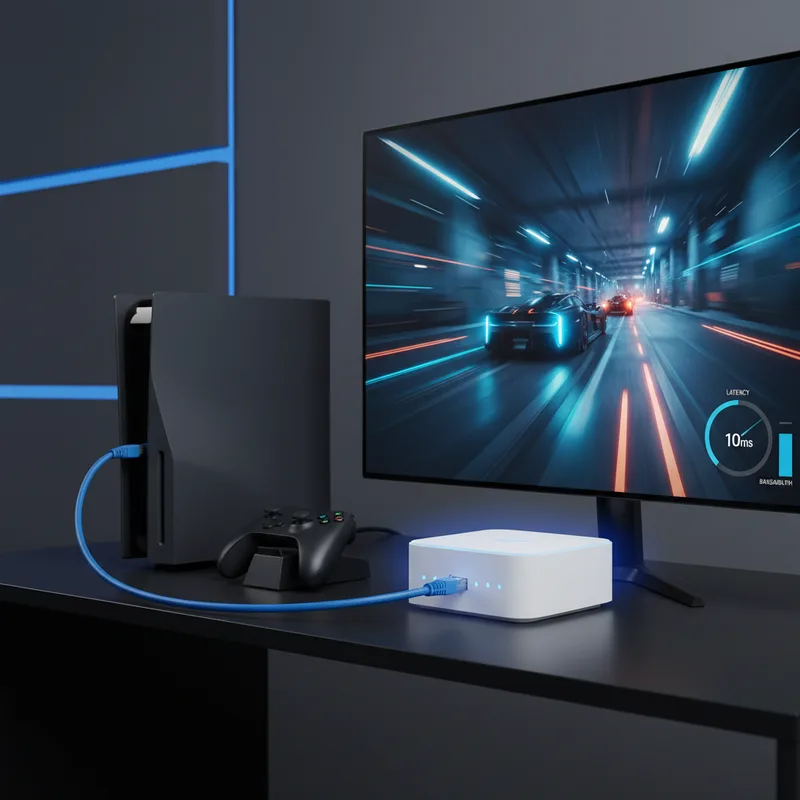
Trois leviers réduisent la latence en cloud gaming : une connexion Ethernet filaire (1-3 ms contre 5-15 ms en Wi-Fi 6), la configuration QoS du routeur pour prioriser le trafic gaming, et la fermeture des applications gourmandes en bande passante. Un ping sous 40 ms garantit une expérience confortable sur la plupart des titres.
Les métriques qui comptent vraiment
Le débit descendant
Le volume de données reçu par seconde. Pour le cloud gaming, voici les minimums par qualité :
- 1080p 60fps : 15 Mbps
- 1080p 120fps : 25 Mbps
- 4K 60fps : 35 Mbps
- 4K 120fps : 50 Mbps
La latence (ping)
Le temps d’aller-retour entre votre appareil et le serveur de jeu. C’est le facteur décisif pour le cloud gaming.
- < 20 ms : Excellent — expérience quasi identique au jeu local
- 20-40 ms : Bon — confortable pour la plupart des jeux
- 40-60 ms : Acceptable — perceptible dans les jeux rapides (FPS, combat)
- > 60 ms : Problématique — décalage visible, frustrant en compétitif
La gigue (jitter)
La gigue mesure la variation de la latence. Un ping moyen de 30 ms avec une gigue de 5 ms surpasse un ping de 25 ms avec 20 ms de gigue. La stabilité prime sur la vitesse brute. Un jitter sous 10 ms est l’objectif à viser.
Ethernet : le gain le plus immédiat
Le conseil le plus efficace est aussi le plus simple : branchez un câble Ethernet. Notre article fibre vs ADSL détaille les différences de latence entre technologies.
Ethernet vs Wi-Fi 6 : les chiffres
| Critère | Ethernet | Wi-Fi 6 |
|---|---|---|
| Latence | 1-3 ms | 5-15 ms |
| Stabilité | Constante | Variable (murs, interférences) |
| Interférences | Aucune | Murs, appareils, voisins |
| Débit réel | 95 % du théorique | 50-70 % du théorique |
| Gigue | < 1 ms | 5-20 ms |
Solutions quand le câble est impossible
Si votre box est trop loin de votre espace de jeu :
- Courant porteur en ligne (CPL) — Utilise le réseau électrique. Les modèles 2026 offrent 1 à 2 Gbps théoriques avec une latence de 5-10 ms
- Wi-Fi 6E — La bande 6 GHz offre moins de congestion et une latence réduite de 30 % par rapport au Wi-Fi 5
- Pont Wi-Fi Mesh — Un backhaul dédié maintient la latence sous 15 ms dans un rayon de 100 m²
Configurer votre routeur pour le gaming
La QoS (Quality of Service)
La QoS priorise le trafic gaming par rapport aux autres usages réseau. Quand votre conjoint regarde un film en 4K pendant que vous jouez, la QoS garantit que le gaming conserve sa bande passante.
Pour configurer la QoS :
- Accédez à l’interface de votre routeur (généralement 192.168.1.1)
- Recherchez les paramètres QoS ou “Priorisation du trafic”
- Identifiez l’appareil sur lequel vous jouez
- Assignez-lui la priorité la plus haute
- Limitez optionnellement le débit des autres appareils pendant vos sessions
Le canal Wi-Fi optimal
Si vous devez rester en Wi-Fi, le choix du canal change tout :
- Bande 5 GHz — Toujours préférable à la 2,4 GHz pour le gaming (débit supérieur, 80 % d’interférences en moins)
- Bande 6 GHz — Le meilleur choix si votre routeur et vos appareils le supportent
- Canaux non encombrés — Utilisez une application d’analyse Wi-Fi (WiFi Analyzer sur Android) pour identifier les canaux les moins utilisés dans votre voisinage
Le DNS rapide
Changez vos serveurs DNS pour des options plus réactives :
- Cloudflare : 1.1.1.1 / 1.0.0.1 (temps de réponse moyen : 11 ms)
- Google : 8.8.8.8 / 8.8.4.4 (temps de réponse moyen : 14 ms)
- Quad9 : 9.9.9.9 / 149.112.112.112 (filtrage malware inclus)
L’impact sur la latence de jeu est marginal, mais la résolution DNS rapide accélère la connexion initiale aux serveurs.
Optimiser côté logiciel
Fermer les applications gourmandes
Avant une session de cloud gaming, fermez tout ce qui consomme de la bande passante :
- Mises à jour automatiques (Windows Update, Steam, consoles)
- Synchronisation cloud (Google Drive, OneDrive, iCloud)
- Streaming vidéo en arrière-plan (consultez notre guide des plateformes de streaming pour connaître leur consommation)
- Téléchargements en cours
Désactiver le VPN
Si vous utilisez un VPN au quotidien, coupez-le pour le gaming. Chaque VPN ajoute un saut réseau et augmente la latence de 10 à 50 ms selon le fournisseur. NordVPN et ExpressVPN ajoutent en moyenne 15-25 ms de ping.
Diagnostiquer les problèmes de latence
Si votre expérience reste dégradée après ces réglages, procédez par élimination :
- Testez votre débit — Vérifiez que vous obtenez le débit attendu de votre forfait (fast.com ou nperf.com)
- Mesurez le ping vers le serveur de jeu — La plupart des plateformes affichent cette info dans les paramètres
- Testez en Ethernet — Si le problème disparaît en filaire, votre Wi-Fi est en cause
- Vérifiez la charge réseau — D’autres appareils monopolisent-ils la bande passante ?
- Contactez votre FAI — Une latence anormalement élevée en fibre peut indiquer un problème de ligne
Conseil : Planifiez vos sessions en dehors des heures de pointe du foyer. Le soir entre 20h et 22h, quand toute la famille streame simultanément, est le pire créneau pour jouer en ligne.
Les trois réglages à faire aujourd’hui
Prochaine étape : branchez un câble Ethernet, activez la QoS sur votre routeur et fermez les applications gourmandes avant de jouer. Ces trois ajustements — gratuits et rapides — réduisent la latence de 30 à 60 % sur la plupart des installations domestiques. Pour le matériel, une box TV Android avec Ethernet Gigabit est le complément idéal d’une connexion bien configurée.